ၿမန္မာ EBOOK မ်ား

ဒီေနရာေလးမွာေတာ့ Photo Shop အေၾကာင္းၿမန္မာလိုစာအုပ္မ်ား၊ ကြန္ၿပဴတာနည္းပညာႏွင့္ပတ္သတ္ေသာၿမန္မာ EBOOK မ်ားႏွင့္ အၿခားၿမန္မာ EBOOK မ်ားတင္ေပးထားပါတယ္။

Software, Application မ်ား

ဒီေနရာေလးမွာေတာ့ ေတာင္းဆိုထားသမွ်ႏွင့္ ေတြ႔ရွိထားသမွ် Software ေလးမ်ားကို Serial Number, Key Gen:, Crack File မ်ားႏွင့္တကြ Full Version ရေအာင္တင္ေပးထားပါတယ္။

ကြန္ၿပဴတာေမးခြန္းမ်ားႏွင့္အေၿဖမ်ား

ဒီေနရာေလးမွာေတာ့ေမးၿမန္းထားတဲ့ကြန္ၿပဴတာေမးခြန္းမ်ားကုိေမးခြန္းမ်ားႏွင့္အေၿဖမ်ားတြဲလွ်က္ေဖာ္ၿပေပးထားပါတယ္။ ေမးၿမန္းလိုသည္မ်ားရွိပါက thantthuraoo@mmcfamily.org သို႔ေမးလ္ပို႔ေမးၿမန္းႏိုင္ပါသည္။အေၿဖမ်ားကို Website တြင္ေဖာ္ၿပေပးပါမည္။

ရင္ထဲက ကဗ်ာေလးမ်ား

ဒီကဗ်ာေလးေတြကေတာ့ ကၽြန္ေတာ့ခ်စ္သူအတြက္ကိုယ္တိုင္ေရးထားတဲ့ကဗ်ာေလးေတြၿဖစ္ပါတယ္။ ကၽြန္ေတာ္တစ္ဦးတည္းမူပိုင္ၿဖစ္တာေၾကာင့္ ကူးယူေဖာ္ၿပၿခင္းမၿပဳရန္ ေမတၱာရပ္ခံပါတယ္။

ဟာသေလးမ်ား

ရယ္ေသာသူအသက္ရွည္၏လို႔ စာကေတာ့ဆိုထားတယ္ဗ်။ ဘ၀အေမာေတြေၿပေပ်ာက္ေစဖို႔ ေပါ့ေပါ့ပါးပါးရယ္ေမာလိုက္ၾကရေအာင္ေနာ္။

Showing posts with label Converter. Show all posts

Tuesday, January 31, 2012

Format Factory 2.90 ( Latest Version )


အားလံုးေစာင့္ေမွ်ာ္ေနတဲ့ Format Factory 2.90 ပရိသတ္ၾကီးေရွ႕ေမွာက္ေရာက္ရွိလို႔လာပါၿပီ။ တမ္းပလိတ္ပ်က္တာ သိပ္မၿပင္လိုက္ရလို႔ကံေကာင္းသြားတယ္မွတ္။ ယုတ္မာပတ္စက္ စေကာေလာက္မွေစာက္မနက္တဲ့ BTemplate လုပ္ပံုက ပံုေတြကို သူတို႔ တင္ထားတဲ့ Hosting ကေနဖ်က္ခ်ပစ္တယ္ေလ။ အဲ့ေတာ့ ဒီမွာေသေရာ။ အကုန္လံုး Error Messages ေတြတက္လာတယ္။ ကၽြန္ေတာ့္အရင္ တမ္းပလိတ္ Android ေလးတံုးကလည္း Slider ေၿပးတဲ့၊ Menu Bar ေအာက္ကက်တဲ့ေကာင္ေလးေတြလုပ္တဲ့ Java Stript File ကို ဖ်က္ခ်ပစ္တယ္ေလ။ ဒီမွာ အကုန္လံုးကေသကုန္ေရာ။ ကဲပါ။ သူမ်ားကိုေမတၱာေတြပို႔ေနတယ္။ ေစာေစာစီးစီး မေကာင္းေတာ့လည္းမေကာင္းပါဘူး။ ကဲကဲ ဒီေကာင္ေလးကေတာ့ Format Factory 2.90 ပါ။ ေအာက္မွာေဒါင္းထားပါ။ Zip File ပါ။ ေဒါင္းဖို႔ Hosting သံုးခုကေနတင္ေပးထားပါတယ္။ ေဒါင္းၿပီးေတာ့ Zip File ကိုေၿဖခ်လိုက္။ ေအာက္မွေပးထားတဲ့အတိုင္း Install လုပ္ဖို႔ေမးလာလိမ့္မယ္။ အဲဒီမွာ ကိုယ္ Install လုပ္မယ့္ေနရာေလးေရြးေပးလိုက္။ၿပီးရင္ေတာ့ Install ကိုႏွိပ္လိုက္ပါ။
ၿပီးရင္ ေအာက္မွာေပးထားတဲ့အတိုင္း Install လုပ္လိမ့္မယ္။ ခဏေစာင့္ေပးလိုက္။
ၿပီးတာနဲ႔ ေအာက္မွာၿပထားတဲ့အတိုင္း Tool Bar ေတြကိုပါ Install လုပ္ဖို႔ေပးလာလိမ့္မယ္။ ဘာမွလုပ္မေနနဲ႔။ အကုန္လံုး အမွန္ၿခစ္ေတြၿဖဴတ္ခဲ့လိုက္ပါ။ ၿပီးရင္ေတာ့ Next ေပါ့။

ၿပီးရင္ေတာ့ ေအာက္မွာၿပထားတဲ့အတိုင္း Install လုပ္ၿပီးေၾကာင္းအသိေပးပါလိမ့္မယ္။ ဘာအမွန္ၿခစ္မွ မၿဖဳတ္ဘဲနဲ႔ Finish နဲ႔သာထြက္ခဲ့ပါ။

Download -- I File, Ziddu, Media Fire

Monday, January 23, 2012

Format Factory 2.70


ဒီေကာင္ေလးကေတာ့ Format Factory 2.70 ပါ။ တင္ေပးခ်င္ေနတာၾကာပါၿပီ။ ကြန္နက္ရွင္ကအေၿခအေနမေပးလို႔ပါ။ ခုေတာ့ Media Fire ကေနတင္တာရသြားပါၿပီ။ ေအာက္မွာေဒါင္းပါ။ ေနာက္ထပ္ ေဒါင္းေလာ့လင့္ခ္ေတြကို ဒီပို႔စ္မွာပဲထပ္ၿဖည့္ေပးသြားပါမယ္။ လတ္တေလာ Media Fire ကေနေဒါင္းၾကည့္ပါ။ အဆင္မေၿပရင္ခဏေစာင့္ပါ။ ေနာက္ထပ္ တၿခား Hosting ေတြကေနထပ္တင္ေပးပါမယ္။
Download :: Media Fire

Sunday, October 23, 2011

PDF to Word doc


ဒီေကာင္ေလးကေတာ့ PDF ကေန Word ကိုေၿပာင္းတာပါ။ အသံုးၿပဳရတာ ေတာ္ေတာ္ရိုးရွင္းပါတယ္။ ပထမဆံုး pdf2wordsetup ကို ဒီမွာ ယူလိုက္ပါ။ ရလာတဲ့ pdf2wordsetup ကိုဖြင့္ၿပီး Run လိုက္ပါ။ ေအာက္မွာၿပထားတဲ့အတိုင္း ဒီ Application ကုိ Install လုပ္၊ မလုပ္ ေတာင္းပါလိမ့္မယ္။ Yes ေပးလိုက္ပါ။ ေအာက္မွာၾကည့္ပါ။

ဒါဆိုရင္ေတာ့ Welcome Box ေလးက်လာပါမယ္။ စာေတြကိုေတာ့ စိတ္ရွည္ရင္လည္းဖတ္ေပါ့။ ၿပီးရင္ေတာ့ Next ေပးလိုက္ပါ။ ေအာက္မွာၾကည့္ပါ။

ၿပီးရင္ေတာ့ ဒီေကာင္ေလး Install လုပ္မယ့္ေနရာေရြးေပးရပါမယ္။ ေအာက္မွာေပးထားတဲ့အတိုင္းပါ။ သူေပးထားတဲ့ေနရာ မၾကိဳက္ရင္ေတာ့ ေဘးက Browse ကိုႏွိပ္ၿပီးကိုယ္ၾကိဳက္တာေၿပာင္းေပးလိုက္ေပါ့။ ေအာက္မွာၾကည့္ပါ။
ဒါဆိုရင္ ေနာက္ထပ္က်လာမယ့္ Box ကဒီေကာင္ေလး Start Menu Folder လုပ္မယ့္ နာမည္ကိုေရြးေပးရပါမယ္။ သူကေတာ့ နဂိုကေပးထားၿပီးသားပါပါတယ္။ မၾကိဳက္ရင္ေတာ့ ကိုယ့္ဟာကိုယ္ေရြးေပါ့။ ေနာက္ၿပီးေတာ့ Start Menu Folder မလုပ္ခ်င္ဘူးဆိုရင္လည္း ေအာက္မွာေပးထားတဲ့ Don't create start menu folder ေဘးမွာ အမွန္ၿခစ္ေပးလိုက္ေပါ့။ ၿပီးရင္ Next ေပးလိုက္ပါ။ ေအာက္မွာၾကည့္ပါ။
ေနာက္ထပ္က်လာမယ့္ Box ကေတာ့ Install လုပ္မယ့္ အခ်က္အလက္ေတြနဲ႔ ပက္သက္တာေတြကိုေၿပာၿပေပးတဲ့ ေကာင္ေလးပါ။ မၾကိဳက္တာမ်ားရွိေနရင္ Back ကိုႏွိပ္ၿပီးၿပန္ၿပင္ႏိုင္ပါတယ္။ ၾကိဳက္ၿပီဆိုရင္ေတာ့ Install ကိုပဲႏွိပ္ေပးလိုက္ပါ။ေအာက္မွာၾကည့္ပါ။
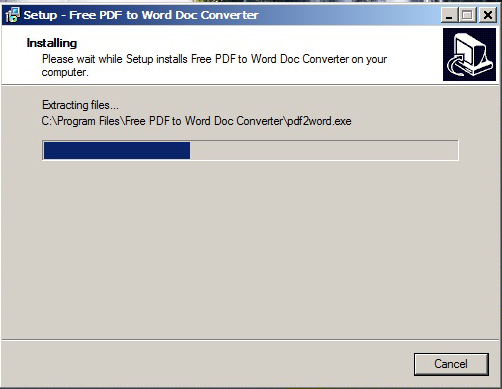
ဒါဆိုရင္ေတာ့ ေအာက္မွာၿပထားတဲ့အတိုင္း Install လုပ္ပါလိမ့္မယ္။ ေအာက္မွာၾကည့္ပါ။
ၿပီးသြားရင္ေတာ့ Install လုပ္ၿပီးေၾကာင္း အသိေပးတဲ့ Box ေလးက်လာပါမယ္။ ေအာက္မွာၿပထားတဲ့အတိုင္းပါ။ Finish ကိုႏွိပ္ေပးလိုက္ပါ။ ေအာက္မွာၿပထားတဲ့အတိုင္းပါ။
ဒါဆိုရင္ေတာ့ PDF to Word Application ကိုေအာင္ၿမင္စြာ Install လုပ္ႏိုင္ၿပီၿဖစ္လို႔ စတင္အသံုးၿပဳႏိုင္ၿပီၿဖစ္ပါတယ္။ ေပ်ာ္ရႊင္စြာ အသံုးၿပဳႏိုင္ၾကပါေစ။
ဆႏၵမ်ားစြာၿဖင့္
သန္႔သူရဦး

Saturday, October 8, 2011

Word To PDF


ဒီ Software ေလးတင္ေပးၿဖစ္ပံုေလးကိုအရင္ေၿပာၿပခ်င္ပါတယ္။ တစ္ေန႔က အိမ္ကို စင္ကာပူက အလည္ေရာက္လာတဲ့ အေဒၚ လာပါတယ္။ သူနဲ႔ ကၽြန္ေတာ္နဲ႔ စကားေတြေၿပာေနၾကရင္းကေန Word ကေန PDF ကိုေၿပာင္းတဲ့ Software FullVersion ရွိတယ္၊ မရွိဘူး။ ကၽြန္ေတာ္နဲ႔ ၿငင္းၾကပါတယ္။ ေနာက္ေတာ့ ကၽြန္ေတာ္ ရေအာင္ရွာေပးမယ္ဆိုၿပီးေၿပာလိုက္တယ္။ ကၽြန္ေတာ္ရွာေတြ႕ခဲ့ပါတယ္။ ဒါေပမယ့္ ကၽြန္ေတာ္ အေဒၚ့ကို အၿပင္မွာ မေပးလိုက္ပါဘူး။ Website မွာတင္ေပးလိုက္ပါတယ္။ လိုအပ္ေနတဲ့ သူငယ္ခ်င္းမ်ားလည္း ယူရေအာင္၊ ကၽြန္ေတာ့္ Website ကိုလည္းေၾကၿငာၿပီးသားၿဖစ္သြားေအာင္ဆိုၿပီးေတာ့ေပါ့။ ကၽြန္ေတာ့္မွာ နည္းပညာ Website ရွိမွန္း သူမသိဘူးဗ်။ခိခိ။ ဒီေကာင္ေလးကေတာ့ Word နဲ႔ေရးထားတာေတြကို PDF အေနနဲ႔ေၿပာင္းတဲ့ Software ေလးပါ။ Install လုပ္နည္းပါ ေရးေပးလိုက္ပါမယ္။ ပထမဆံုး ဒီမွာ ေဒါင္းလိုက္ပါ။ ၿပီးေတာ့ ရလာတဲ့ verypdf-free-txt2pdf ကို Run လိုက္ပါ။ ေအာက္ကလို Welcome Box ေလးက်လာပါမယ္။ Next ကိုႏွိပ္လိုက္ပါ။
ဒါဆိုရင္ေတာ့ ေအာက္မွာ ၿမင္ရတဲ့အတုိင္း Install လုပ္မယ့္ေနရာေရြးရမယ့္ Box ေလးက်လာပါမယ္။ ၾကိဳက္တဲ့ေနရာကို Install လုပ္ဖို႔ေရြးလိုက္ပါ။ ၿပီးရင္ေတာ့ Next ေပါ့။ ေအာက္မွာ ၿပထားပါတယ္။ ၾကည့္လိုက္ပါ။
ၿပီးရင္ေတာ့ ေနာက္ထပ္က်လာမယ့္ Box ကေတာ့ Start Menu Folder လုပ္မယ့္ ေကာင္ေလးပါ။ မလုပ္ခ်င္ရင္ေတာ့ ေအာက္မွာပါတဲ့ စာတန္းေလးေဘးမွာ Uncheck ေပးလိုက္ပါ။ၿပီးရင္ေတာ့ Next ေပါ့။ ေအာက္မွာ ၾကည့္ပါ။

ေနာက္တစ္ခုကေတာ့ Desktop Icon လုပ္ေပးရမလားဆိုတာနဲ႔ Quick Launch Icon လုပ္ေပးရမလားဆိုတာပဲၿဖစ္ပါတယ္။ မလုပ္ခ်င္ရင္ေတာ့ ကိုယ္မလုပ္ခ်င္တဲ့ဟာေဘးမွာ Uncheck လုပ္ေပးလိုက္ေပါ့။ ၿပီးရင္ေတာ့ Next ကိုႏွိပ္ပါ။ ေအာက္မွာၿပထားတာ ၾကည့္ပါ။

ၿပီးရင္ေတာ့ ေနာက္ထပ္ ဒီေကာင္ကို Install လုပ္မယ့္ေနရာ၊ အခ်က္အလက္ေတြကို ေၿပာၿပေပးတဲ့ Box က်လာပါမယ္။ အဲ့ထဲမွာကိုယ့္စိတ္ၾကိဳက္မၿဖစ္တာရွိရင္ Back ကိုႏွိပ္ၿပီး ၿပန္ၿပင္ႏိုင္ပါတယ္။ မၿပင္ေတာ့ဘူး၊ စိတ္ၾကိဳက္ၿဖစ္ၿပီဆိုရင္ေတာ့ Install ေပါ့။ ေအာက္မွာၾကည့္ပါ။

အဲဒါဆိုရင္ေတာ့ ဒီေကာင္ေလးကို စတင္ Install လုပ္ပါလိမ့္မယ္။ ၿပီးသြားရင္ေတာ့ ေအာင္မွာၿပထားသလို Box ေလးတက္လာပါလိမ့္မယ္။ Finish ကိုႏွိပ္လိုက္ေတာ့ေပါ့။ ဒါပါပဲ။ ဒါဆိုရင္ေတာ့ Word To PDF ေၿပာင္းတဲ့ Software ေလးကိုရပါလိမ့္မယ္။
အသံုးၿပဳနည္းကို ဆက္ေၿပာၿပပါ့မယ္။ ေစာေစာက Install လုပ္စဥ္က Desktop Icon လုပ္ဖို႔ အမွန္ၿခစ္ေပးထားခဲ့မယ္ဆိုရင္ Desktop ေပၚမွာ ေတြ႕ေနရပါလိမ့္မယ္။ အဲ့ေကာင္ေလးကိုဖြင့္လိုက္ပါ။ ေအာက္မွာၿပထားသလို ေပၚလာပါလိမ့္မယ္။

Menu ေနရာမွာေတာ့ ဒီေကာင္ေလးရဲ႔ Shortcut Key ေလးေတြကိုေလ့လာႏိုင္ပါတယ္။ Open ကေနၿပီးေတာ့ ကိုယ္ေၿပာင္းခ်င္တဲ့ဖိုင္ေတြကိုဖြင့္ပါ။ ေရြးၿပီးတာနဲ႔ ေနာက္ထပ္ေၿပာင္းၿပီးတဲ့ ဖိုင္ကို ဘယ္ေနရာမွာ သိမ္းမယ္ဆိုတာကိုေရြးေပးရမွာပါ။ ေရြးၿပီးရင္ေတာ့ Save ကိုႏွိပ္လိုက္ပါ။ ၿပီးရင္ေတာ့ ကို္ယ္ေရြးေပးထားတဲ့ေနရာမွာ သြားၾကည့္လိုက္ပါ။ ေစာေစာက Word ၿဖစ္ေနတဲ့စာေတြ PDF ကိုေၿပာင္းေနတာ ေတြ႔ရပါလိမ့္မယ္။
အသံုးၿပဳၿပီး ေပ်ာ္ရႊင္ႏိုင္ၾကပါေစ။
အားလံုးကိုခ်စ္တဲ့
သန္႔သူရဦး